
結論
複数の商品で他店対抗をお願いするときは、まとめ比較の「買取店に送るリンクをコピー」で作ったリンクを、お店に1本送るだけです。 お店はそのリンクで、商品ごとの価格と、店ごとの合計・1位との差をひと目で確かめられます。
商品ごとに他店の価格ページのスクショを送るやり方は、点数が増えるほど大変です。 買取店で対抗を担当している方からも「商品ごとに違う店と比べられると、確認するだけで大変」という声を聞いています。 リンク1本なら、送る側も受け取る側も手間がかかりません。
使い方(4ステップ)
1. 売りたい商品を「まとめに追加」
商品ページで数量を選んで追加します。JAN がわかる商品が多いときは、JAN一括検索にまとめて貼り付けると早く入れられます。

2. まとめ比較で「比較する」
メニューの「まとめ比較」(kaitorix.app/matome)で「比較する」を押すと、店ごとの合計が並びます。
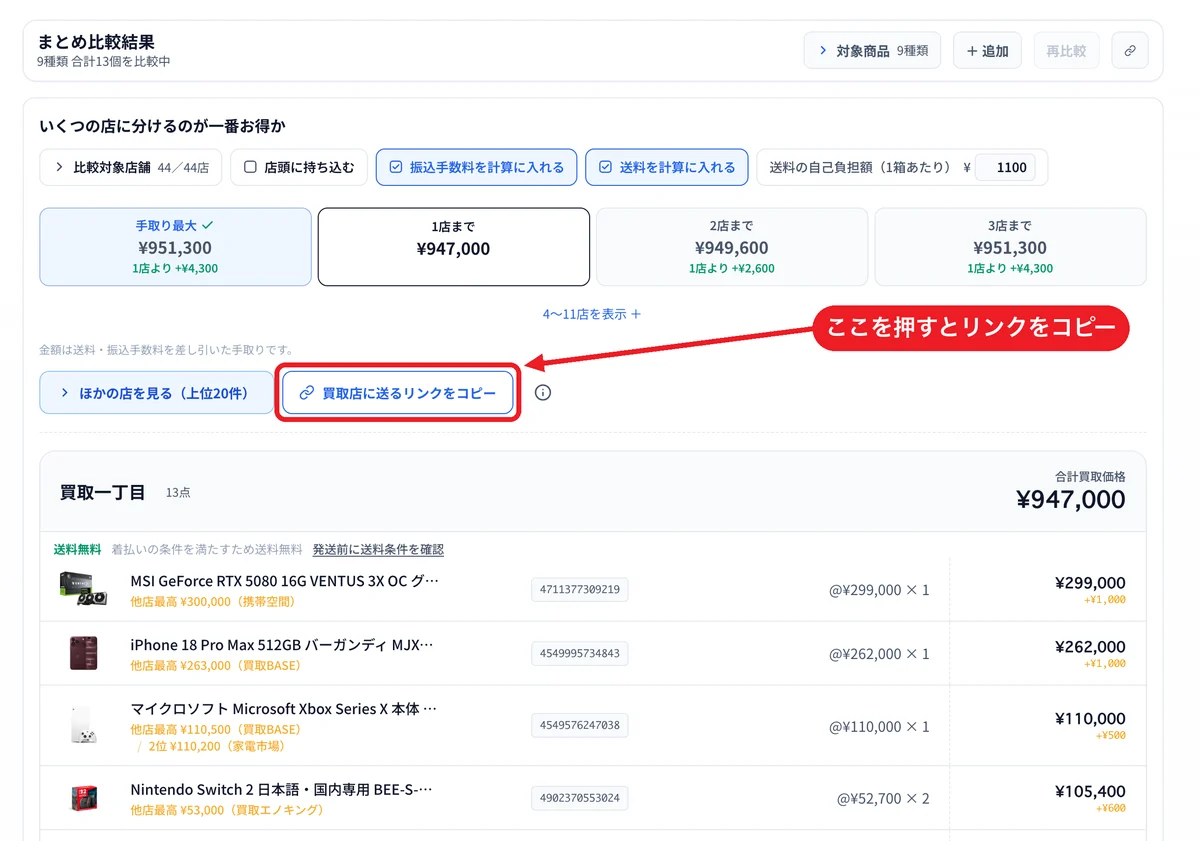
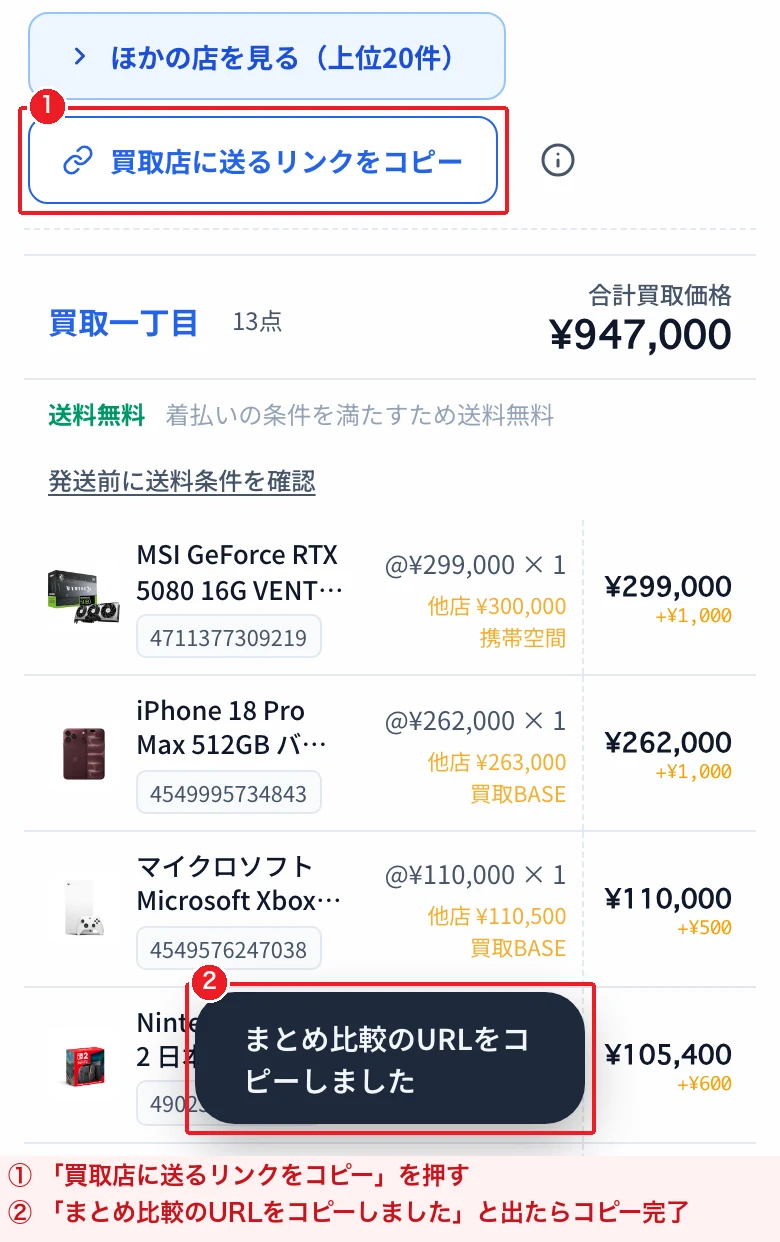
3. 「買取店に送るリンクをコピー」を押す
「まとめ比較のURLをコピーしました」と出たら、コピーできています。
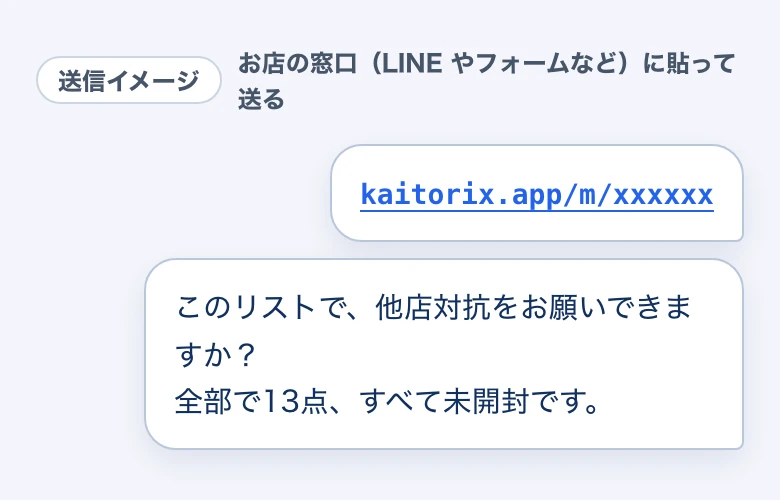
4. お店の窓口に貼って送る
「このリストで、他店対抗をお願いできますか?」と一言添えると、用件がすぐ伝わります。
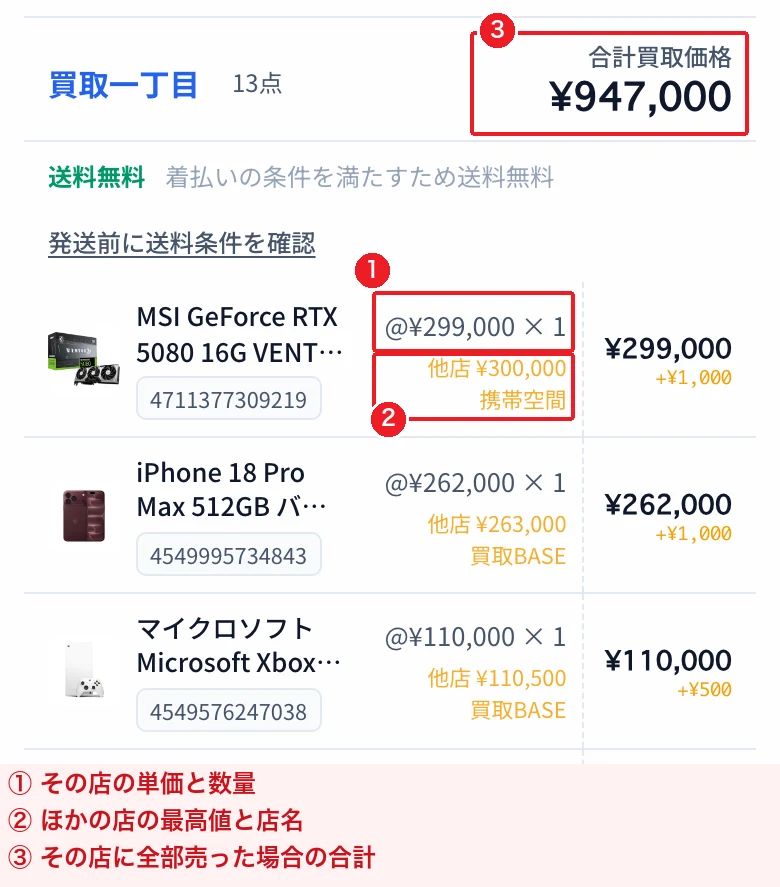
お店の側の画面
リンクを開くと、同じ商品と数量で比較画面が開きます。商品ごとに、その店の単価と、ほかの店の最高値が並びます。価格は、リンクを開いた時点の金額です。
「ほかの店を見る」を開くと、店ごとの合計と1位との差もわかります。
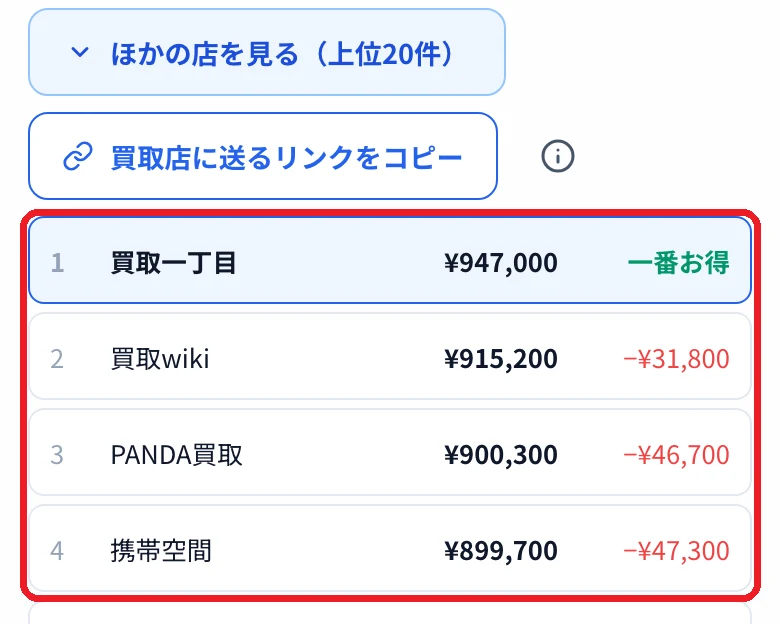
例:買取一丁目さん
このリンクを LINE で送ればOKです。
(このリンクで対抗の相談をしてもいいと、買取一丁目さんから了承をいただいています)
注意点
- 対抗できるか、いくらになるかはお店の判断です
- 対抗の受け付けや窓口は店ごとに違います。各店の公式サイトで確かめてください
- リンクに入るのは商品と数量だけです。開封済みなどの状態は、一言添えてください
- 商品や数量を変えたら、「再比較」を押してからリンクをコピーし直してください
- 1つのリストに入れられるのは50種類までです